
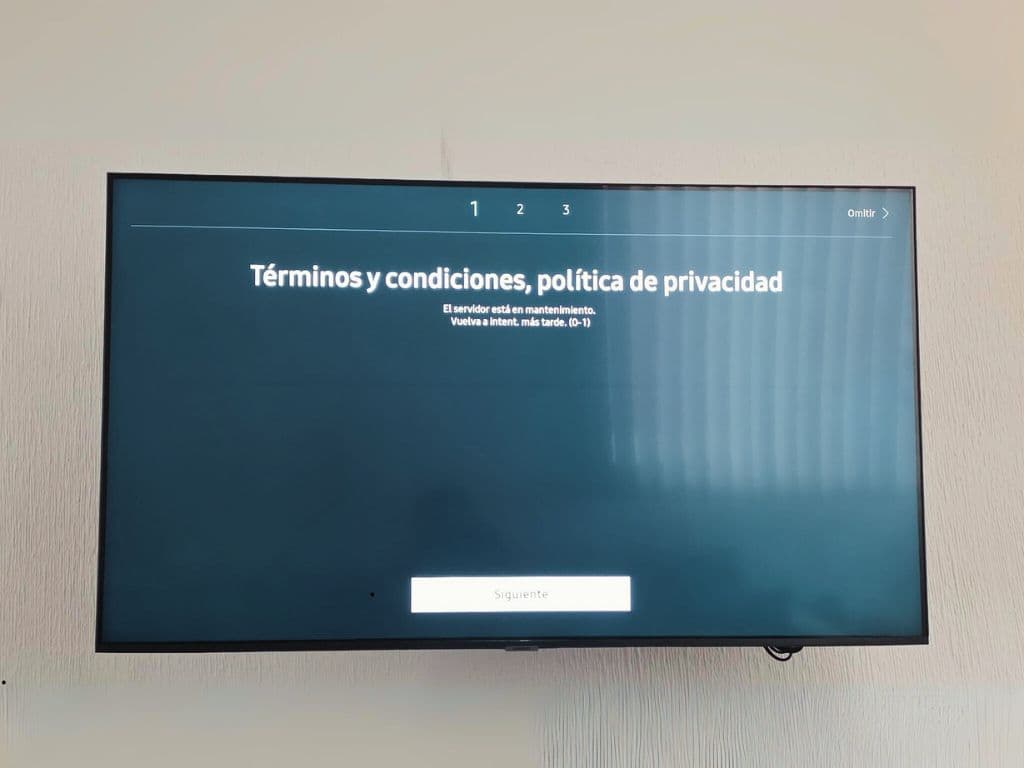

Si las aplicaciones en tu Samsung Smart TV no cargan o funcionan correctamente, no estás solo. Este es un problema común que puede deberse a diversas razones, desde una conexión a internet inestable hasta la necesidad de una simple actualización o un reinicio. Afortunadamente, existen varias soluciones sencillas que puedes probar para volver a disfrutar de tu entretenimiento sin interrupciones.
NO SE ESTA COMUNICANDO… Pero desde finales del dia de ayer los problemas de conectividad con los televisores Samsung se propagaron por todo el mundo.
La respuesta de Samsung desde el Foro, según informaron era un tema de mantenimiento programado…
Soluciones Rápidas Cuando tus Apps de Samsung TV Fallan
Es frustrante cuando tus aplicaciones favoritas en tu Samsung Smart TV deciden no funcionar. Los problemas de carga o funcionamiento de las apps pueden tener varias causas, pero antes de preocuparte, hay una serie de pasos que puedes seguir para intentar solucionarlos.
Aquí te presentamos las soluciones más comunes, desde las más simples hasta otras que requieren un poco más de atención:
- Verificá tu Conexión a Internet:
- Una conexión débil o intermitente es una de las razones más frecuentes. Asegurate de que tu televisor esté conectado a una red Wi-Fi estable o, mejor aún, a través de un cable Ethernet para una conexión más robusta.
- Podés probar a reiniciar tu router y tu módem. A veces, un simple reinicio puede resolver muchos problemas de conectividad.
- Reiniciá tu Smart TV:
- Un reinicio completo puede solucionar fallos temporales del software. No es lo mismo que apagarlo y encenderlo con el control remoto.
- Desconectá el cable de alimentación de tu televisor de la toma de corriente.
- Esperá al menos 30 segundos.
- Volvé a enchufarlo y encendé el televisor.
- Actualizá las Aplicaciones:
- Las versiones desactualizadas de las apps pueden causar problemas de compatibilidad o rendimiento.
- En tu Smart TV, andá a Smart Hub > Aplicaciones (Apps).
- Buscá el icono de Configuración (engranaje) dentro de la sección de Aplicaciones.
- Seleccioná Actualización de aplicaciones (App Update) y elegí Actualizar todo (Update All).
- Actualizá el Firmware de tu TV:
- El sistema operativo de tu televisor (firmware) también necesita estar al día para garantizar el funcionamiento óptimo de las aplicaciones.
- Andá a Configuración (Settings) > Soporte (Support) > Actualización de software (Software Update).
- Seleccioná Actualizar ahora (Update Now).
- Restablecé el Smart Hub:
- Si los problemas persisten, podrías necesitar restablecer el Smart Hub. Esto borrará la configuración de tus apps y tendrás que volver a iniciar sesión en ellas.
- Andá a Configuración (Settings) > Soporte (Support) > Diagnóstico automático (Self Diagnosis) > Restablecer Smart Hub (Reset Smart Hub).
- Ingresá el PIN predeterminado (generalmente 0000) si se te solicita.
- Reinstalá las Aplicaciones Problemáticas:
- Si solo una o algunas apps te dan problemas, probá a desinstalarlas y luego volver a instalarlas.
- Desde el Smart Hub, navegá hasta la aplicación que falla.
- Mantené presionado el botón «Enter» (OK) del control remoto sobre la app hasta que aparezca un menú de opciones.
- Seleccioná «Desinstalar» y luego confirmá.
- Volvé al Smart Hub, buscá la app en la tienda y reinstalala.
Si después de probar estas soluciones el problema persiste, podría ser indicio de un fallo más complejo, y lo mejor sería contactar al soporte técnico de Samsung.
 infosertecla.com